




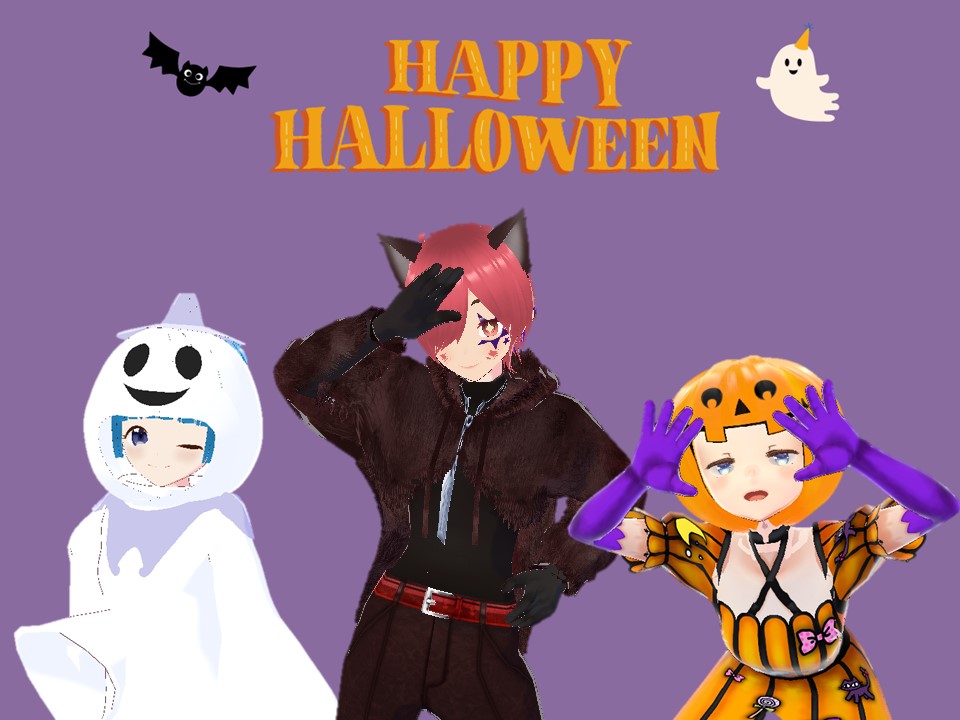
今回はハロウィンのコスプレで3人揃ってお送りします!
2022.08.18
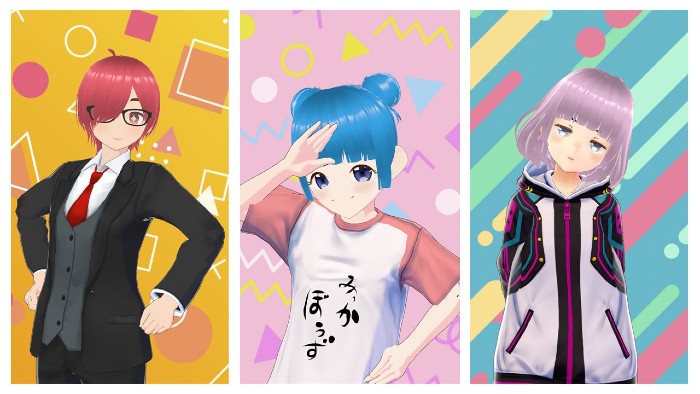
スイッチオンのVtuber紹介 Vol.1
既に、ブログやTiktokなどのショート動画でお目見えしていますが、このたびスイッチオンでVtuberがデビューしました!ま...
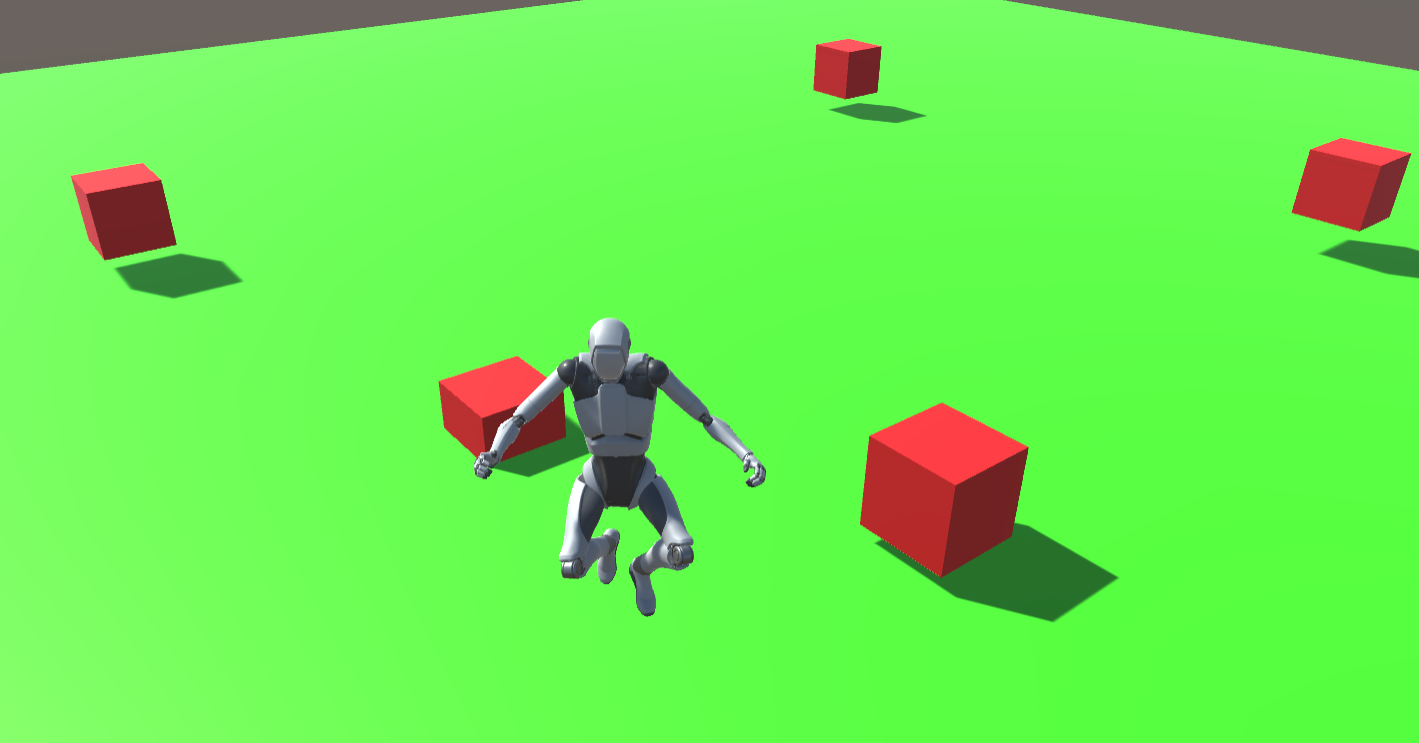
今回はハロウィンということで、ハロウィンっぽいことをUnityでやろう!
それじゃあ、Unityでダンスを踊ると良いのん
楽しそうでござるよ!
でも、難しいのはダメでござるよ。プログラミングも無しでお願いでござる
大丈夫。今回もプログラミング無しで作れちゃうのん。こんな感じなのん
これが本当にプログラミング無しで作れるでござるか??
もちろん、なのです!
これは、スゴイでござるね!さっそく作っていくでござるよ!!
Mixamoでダンスのモーションファイルをダウンロード
【Mixamoとは】数十種類の3Dキャラクターと、ダンスやスポーツ、戦闘などのアニメーションを組み合わせて、カスタマイズできるWebサービスです。アカウント登録が必要ですが、全てのサービスが基本無料で使用できます。
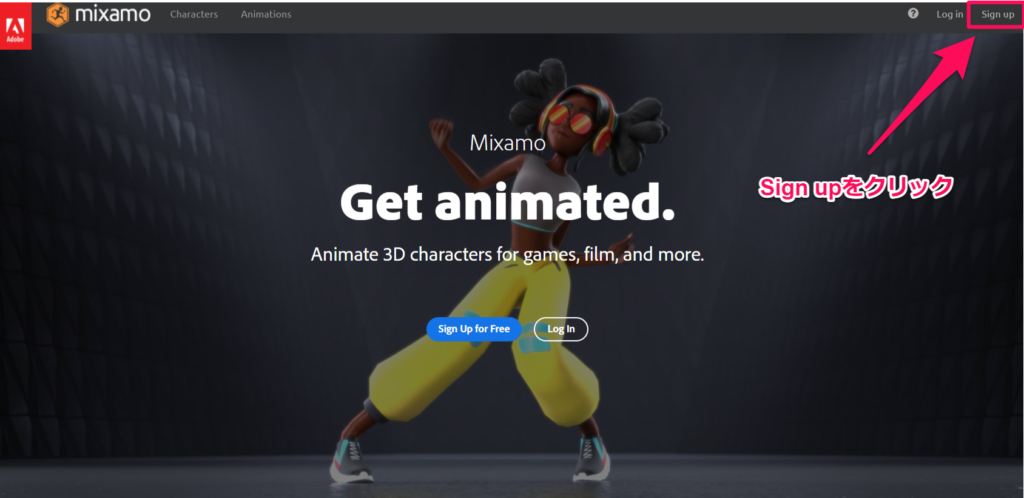
Mixamoのアカウント登録の方法は、mixamoのサイトを開いて、画面右上の「Sign Up」からメールアドレスとパスワードを入力するだけなのん
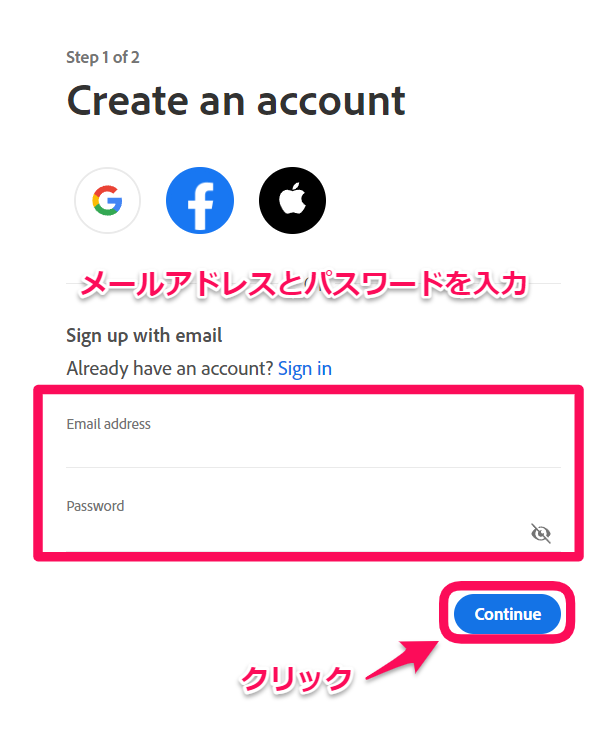
入力したメールアドレス宛にお知らせが来たら、アカウント登録完了!さっそくログインしてみるのです
画面左上の「Characters」をクリックすると3Dキャラが見れるのん
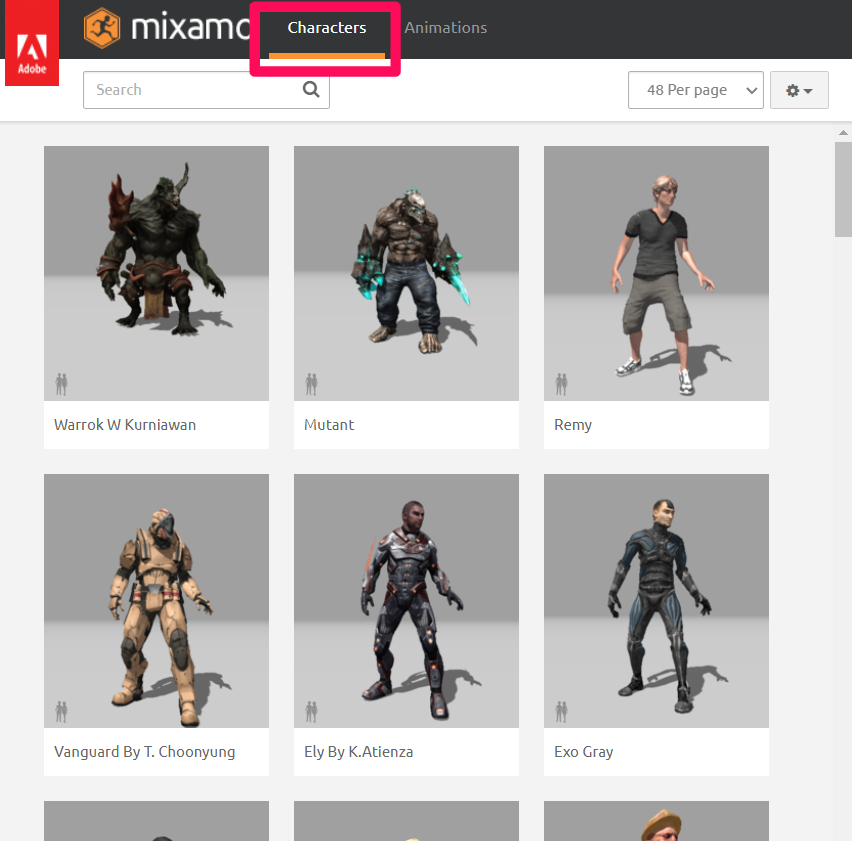
うわあー、ゲームに出てきそうなキャラがたっくさんあるでござるね
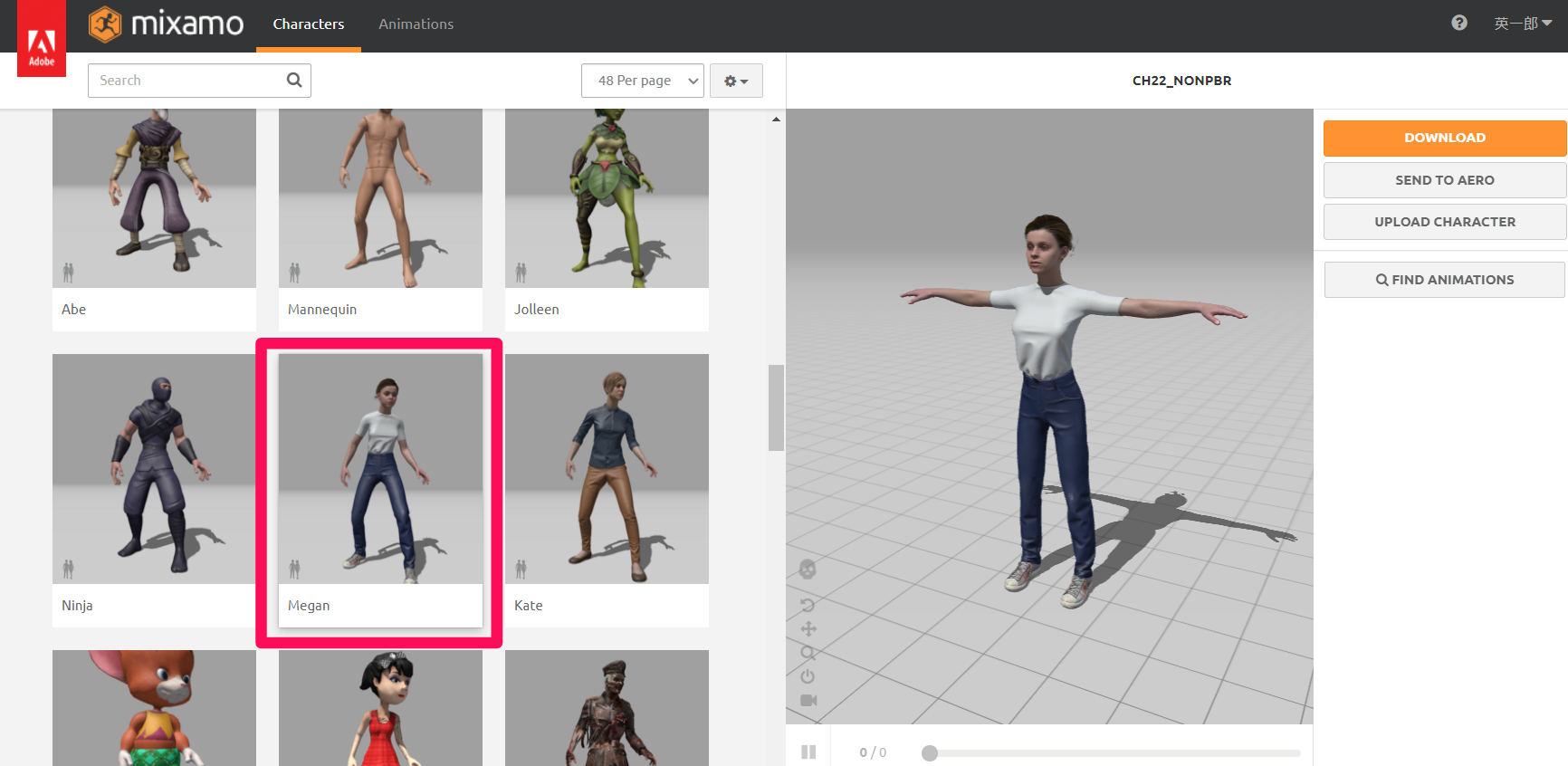
今回は、たーくさんあるキャラクターの中から“Megan”を選ぶのです
キャラクターが決まったら、今度は”Animations”を選択して検索ボックスをクリック。“thriller”で検索するのん
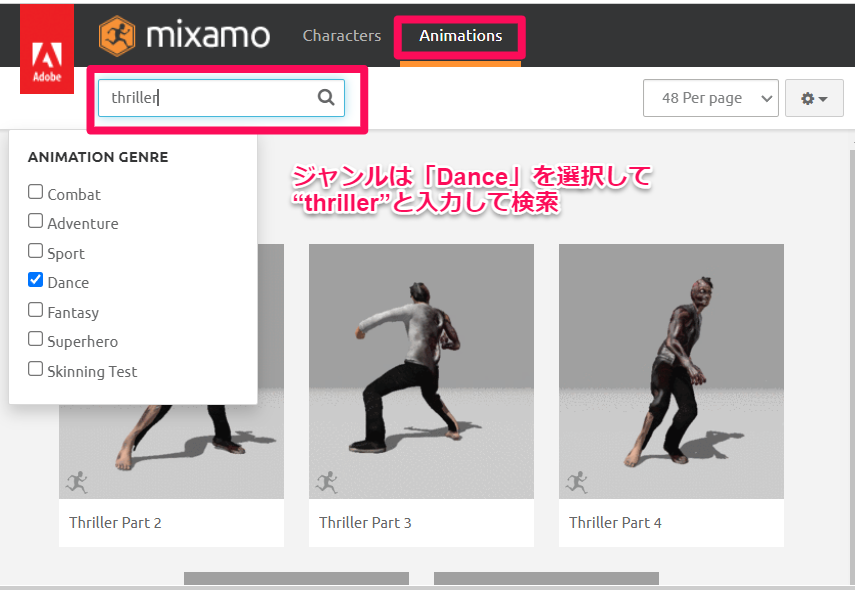
検索したら5つヒットしたでござるね。それをクリックすると、あ!踊りだしたでござるよ。懐かしい~。スリラーの振り付けでござるね
まずは、“Thriller idle”を選ぶと…。これで、選んだキャラクター(Megan)にアニメーションを付けることができたので、ダウンロードしていくのです
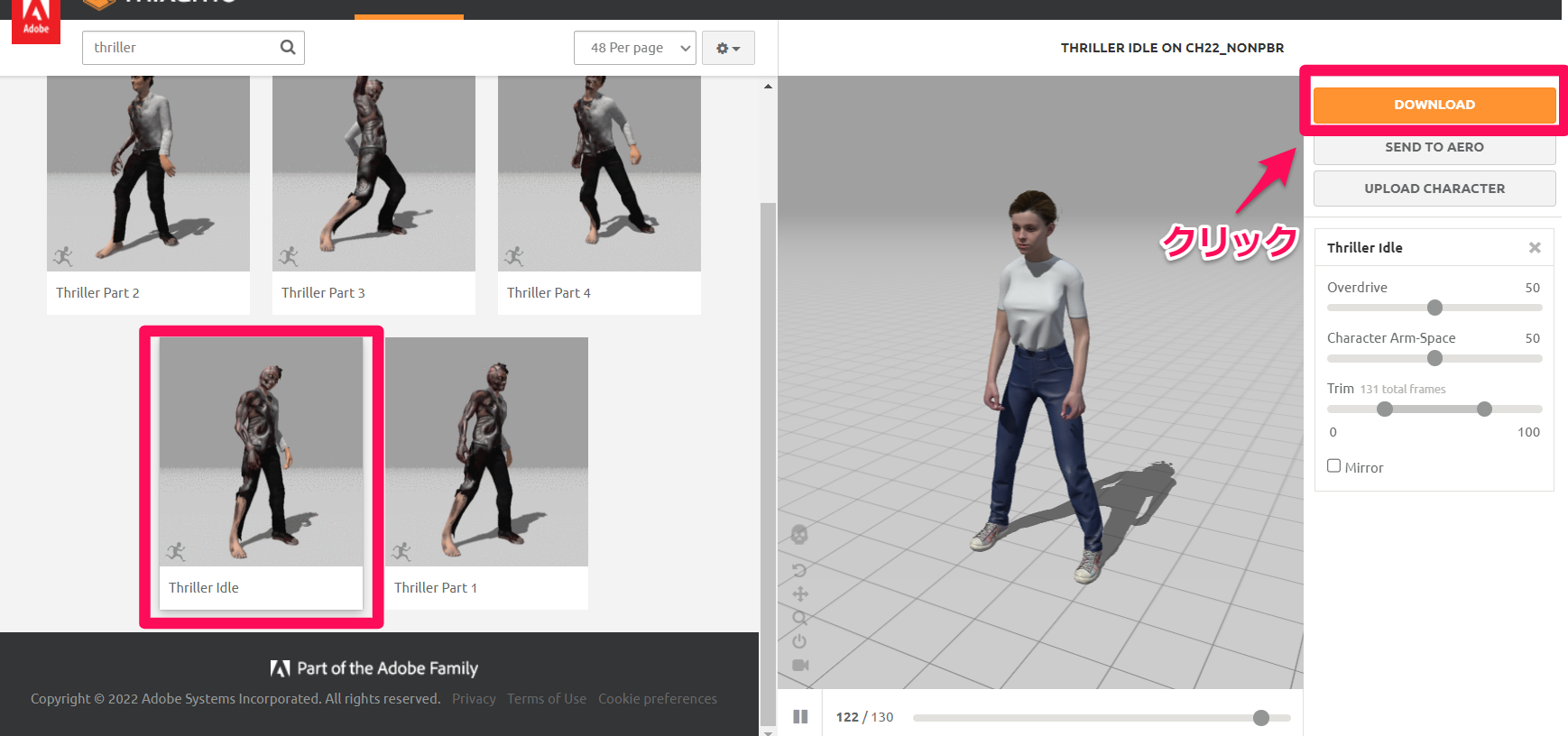
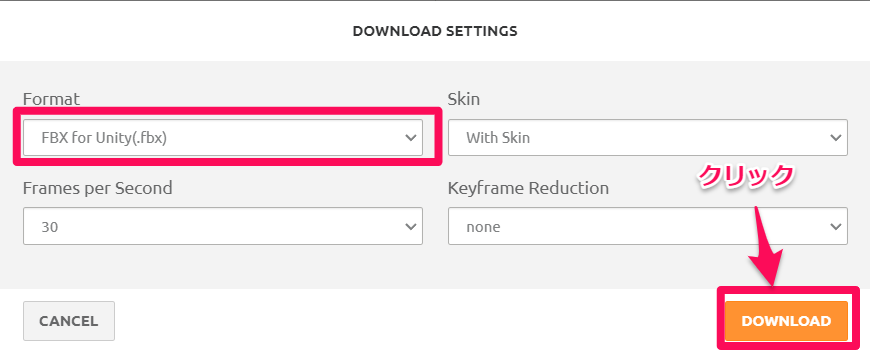
ダウンロードする時は、必ずFormat(フォーマット)で「FBX for Unity(.fbx)」を選択するのん
“idle”って「待機」ってことだから、全然動かないでござるよ。楽しくないでござるね
それじゃあ次の“Part1”のアニメーションを付けてみるのです。
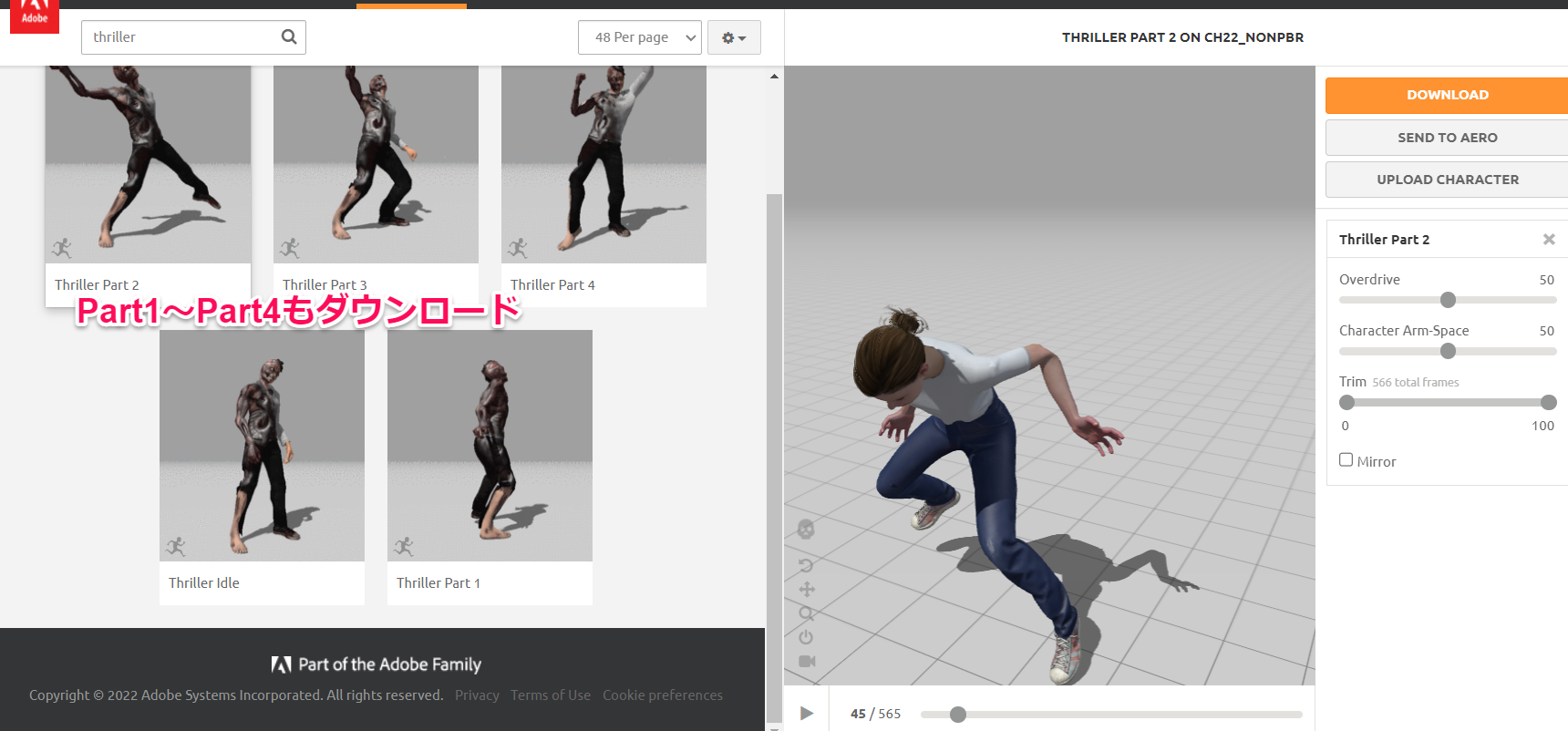
おお~今度はスリラーっぽいでござるね
Part1からPart4までアニメーションを割り当てたら、同じようにダウンロードして、デスクトップとか分かりやすいところにファイルをまとめておくのん
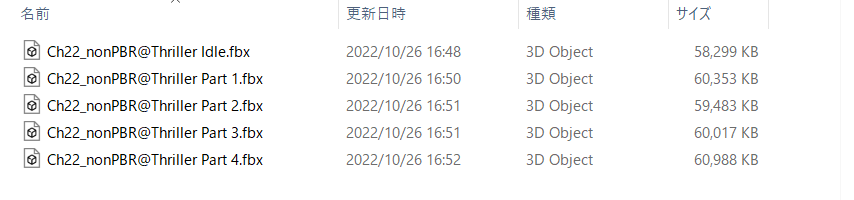

これで、Mixamoを使った作業は完了で~す!
他にもどんなアニメーションがあるか、もっと見たいけど…次に進むでござる!
次からはいよいよUnityを使って動かしていくのでーす!
UnityにMixamoのキャラクターファイルをインポート
それじゃあ、さっそくUnityを開いて…新規プロジェクトの作成は前回のブログを見るのです!
2022.07.13
はじめてのUnity~超簡単3Dゲーム①「RUN!」~
スクリプト(プログラミング)無しでゲームをつくる!Unity初心者が、最初にゲームをつくるならコレ!U...
新規プロジェクトが出来たら、地面を作るのです!
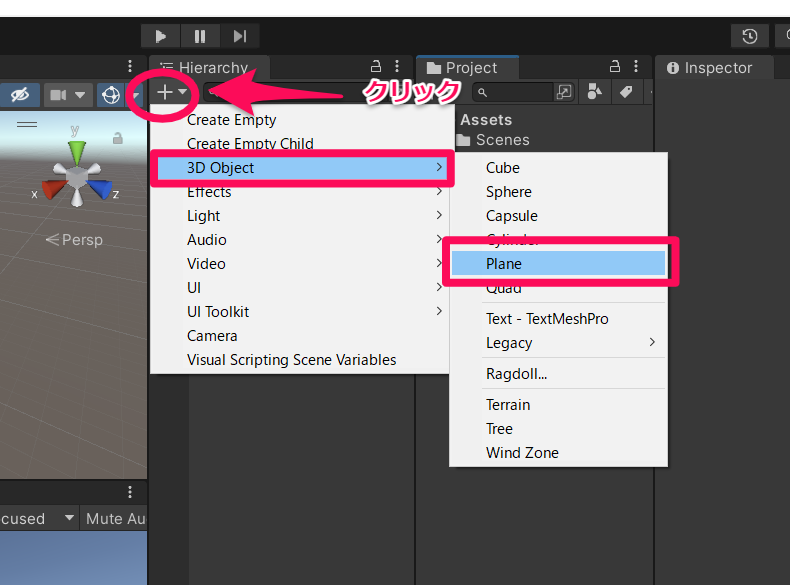
“Hierarchy”の「+」をクリックして、3D Objectの「Plane」を選択するのん
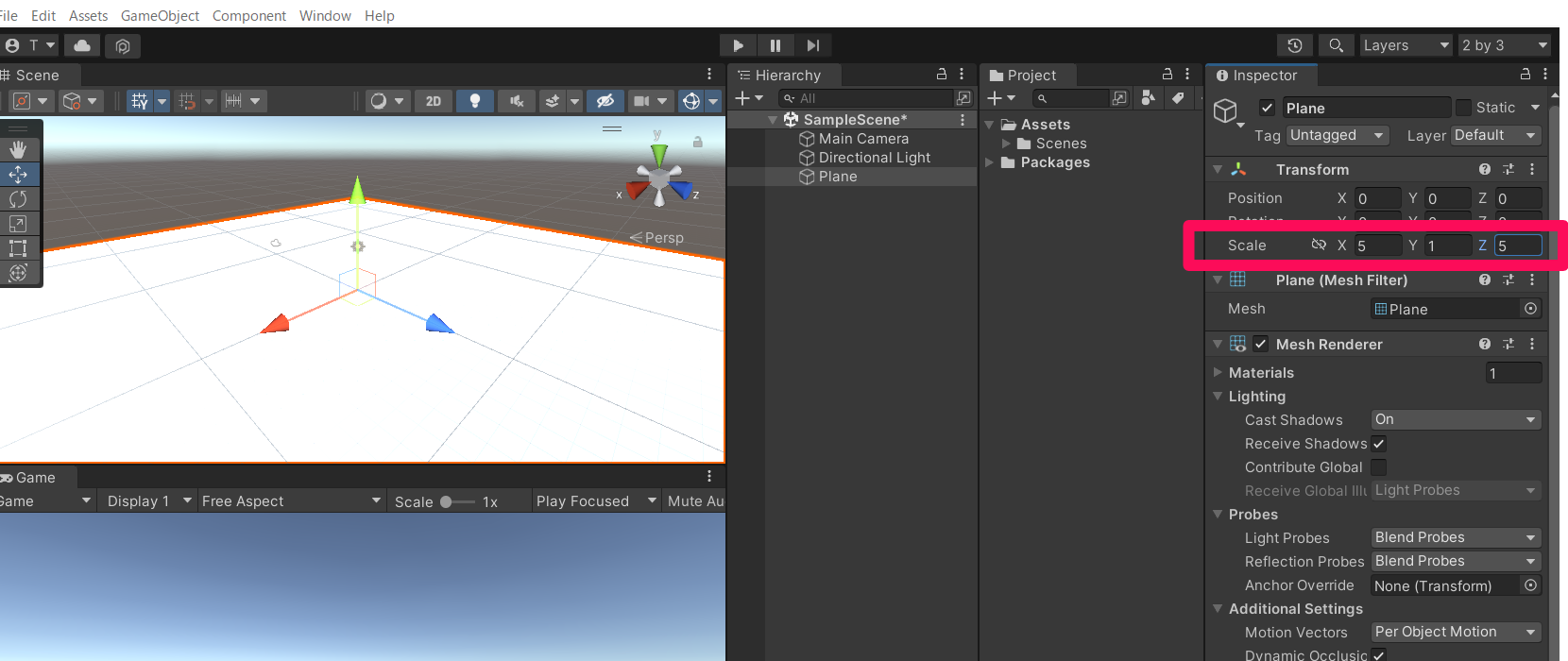
地面(Plane)を少し広くしたいので、インスペクターの“Scale”でXとYを5にしておくのです
こんなに広くなくても良いと思うでござるが…
音々ちゃん、スリラーダンス、結構激しい動きするからね!
そうでござったか
次はMixamoのキャラクターファイル(.fbx)を、Unityの「プロジェクト」ウインドウのAssetsフォルダに入れるのん
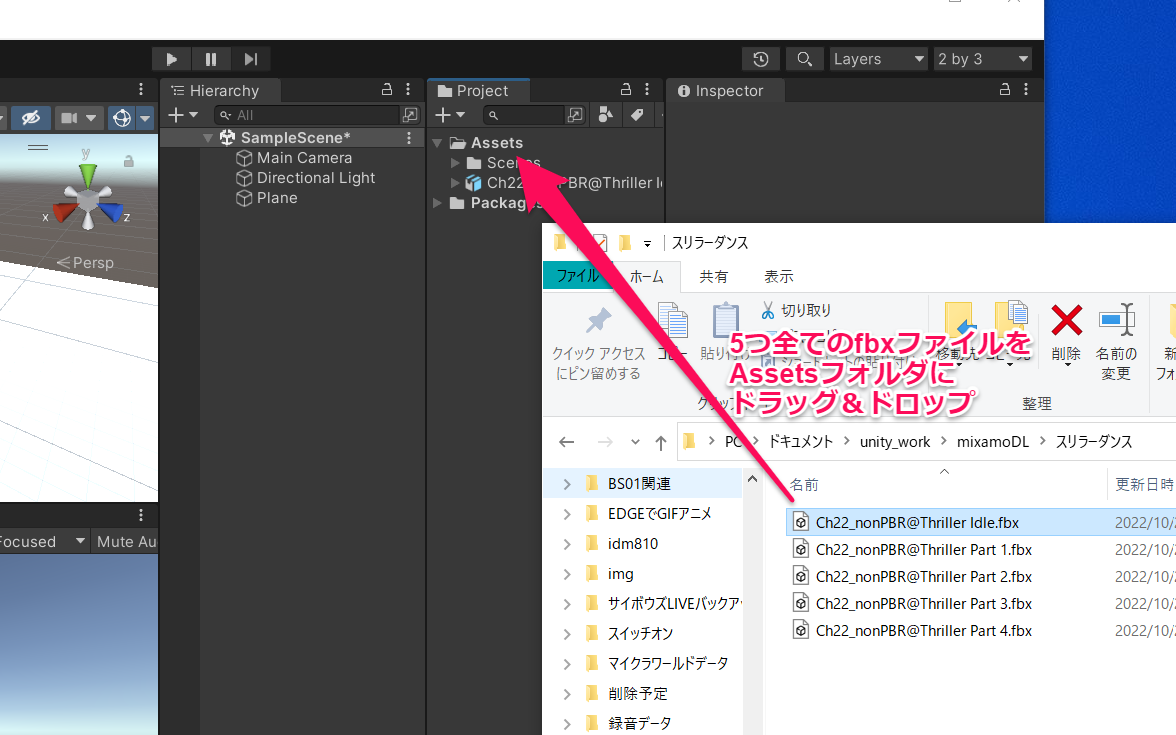
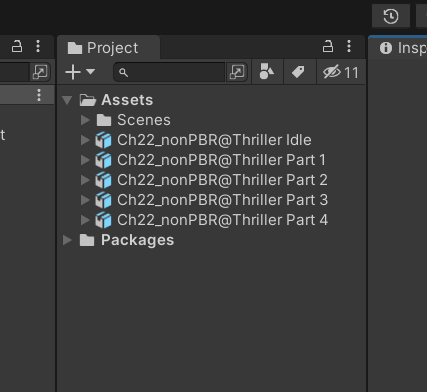
みんな似たような名前だから間違えそうでござるね
MixamoのファイルをUnityに入れたら(インポートしたら)、必ずやっておかないといけないことが2つあるのです
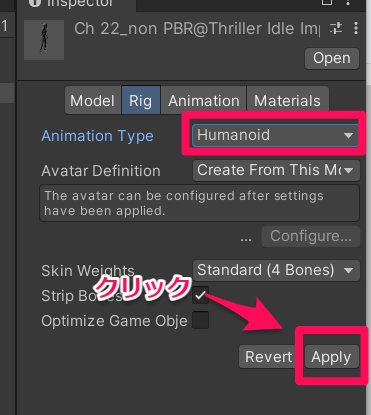
まず、“RIg”っていうタブを開いて、Animation TypeをGenericからHumanoidに変更するのん
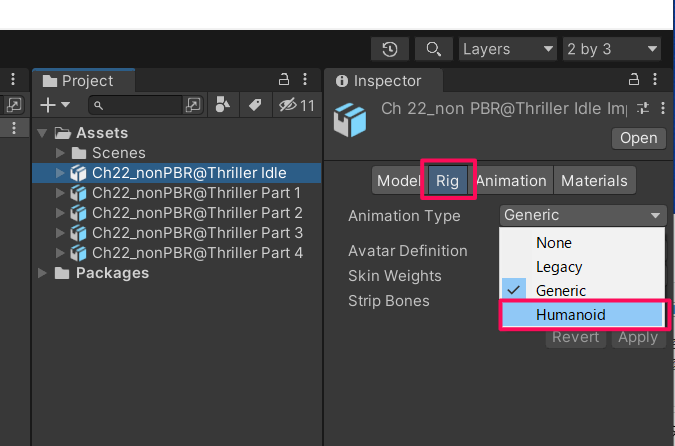
変更したら、必ず「Apply」するのん
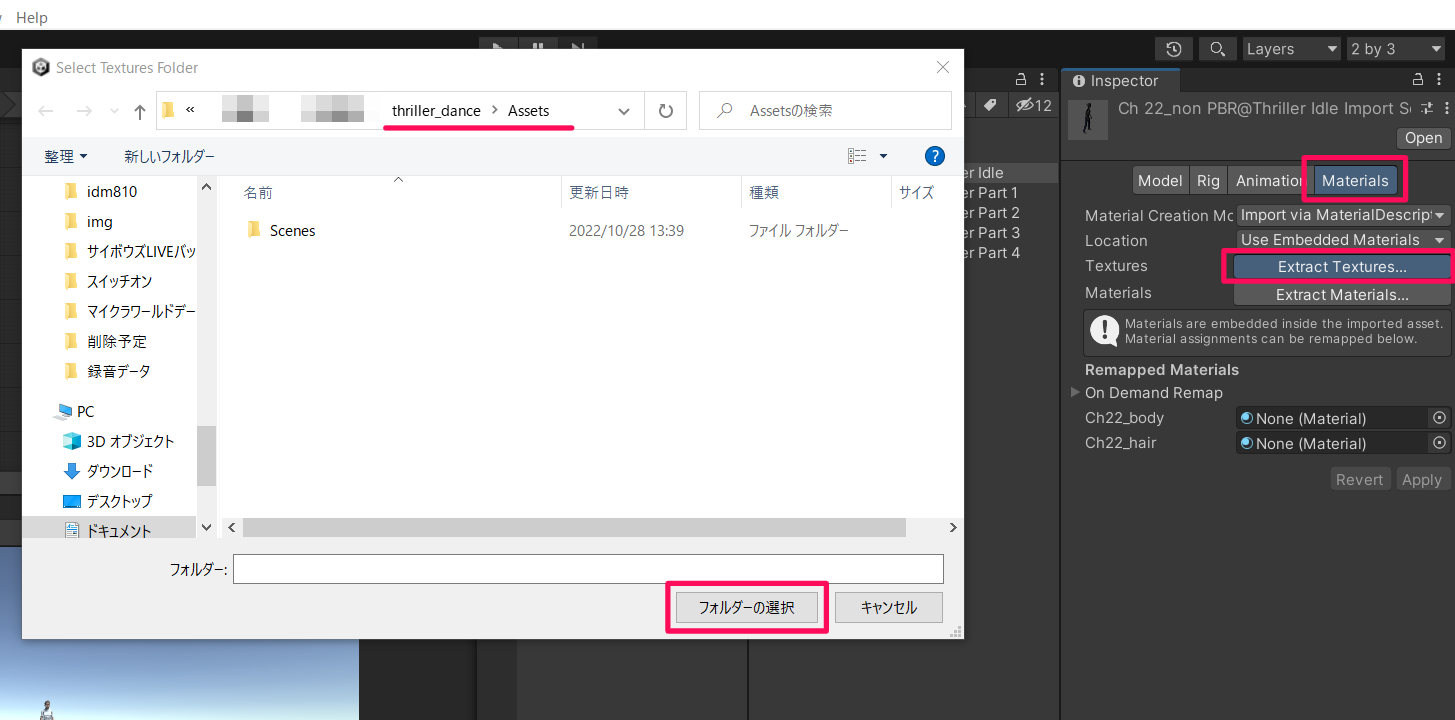
そして次はRigのとなりのとなりの「Materials」を選択して、Texturesのとなりのボタン(Extract Texture…)をクリック。プロジェクトの名前のAssetsが選択されていることを確認して、「フォルダーの選択」をクリック(今回はthriller_danceだけど、みんなが付けた名前かどうか確認してね)
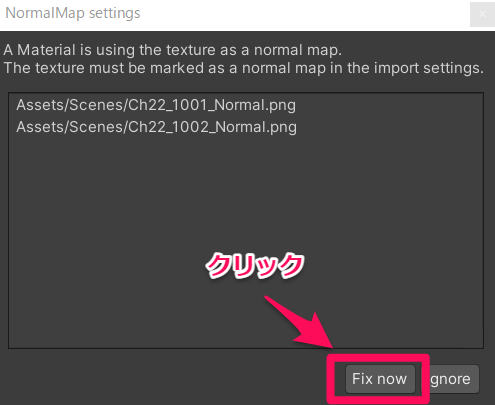
下のようなメッセージウインドウが表示されたら、「Fix now」をクリック!
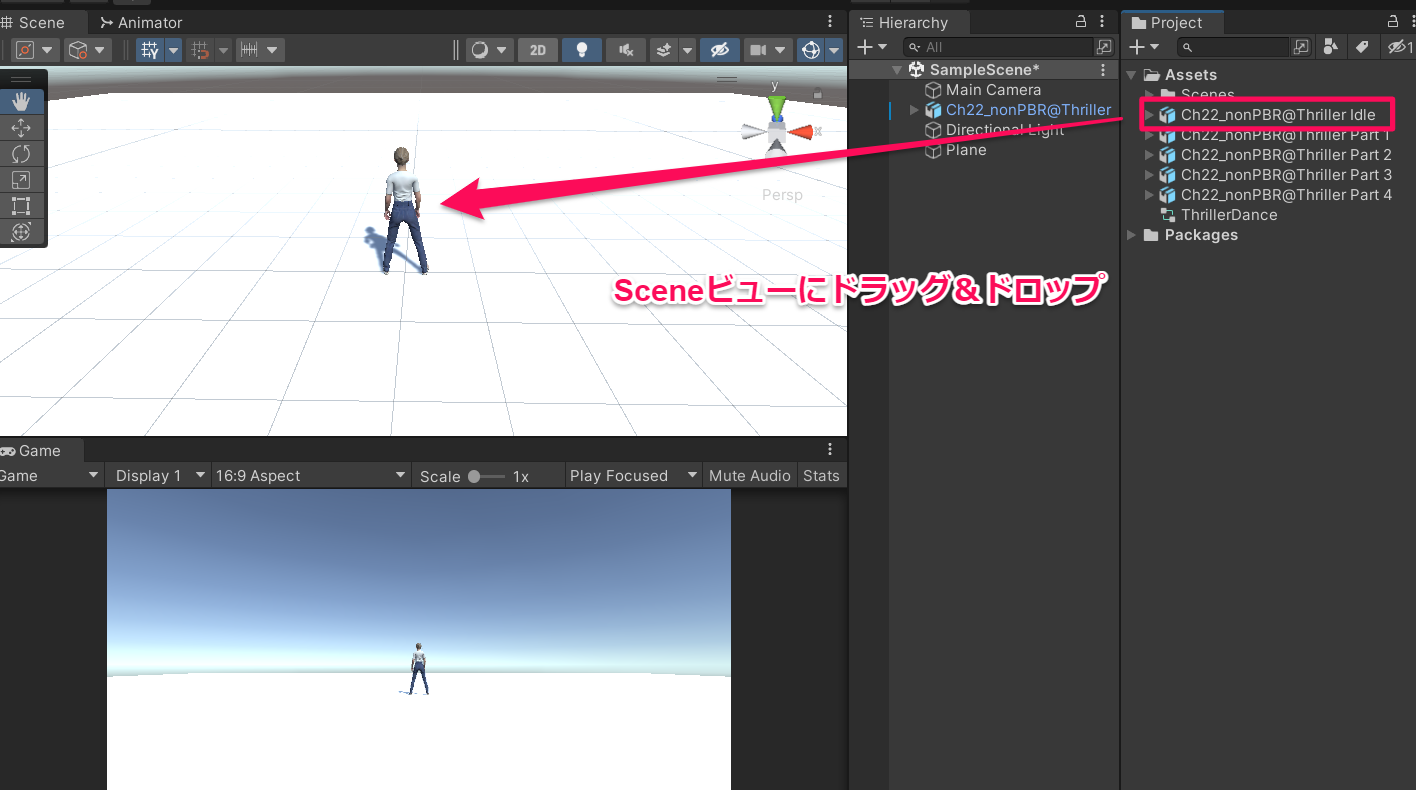
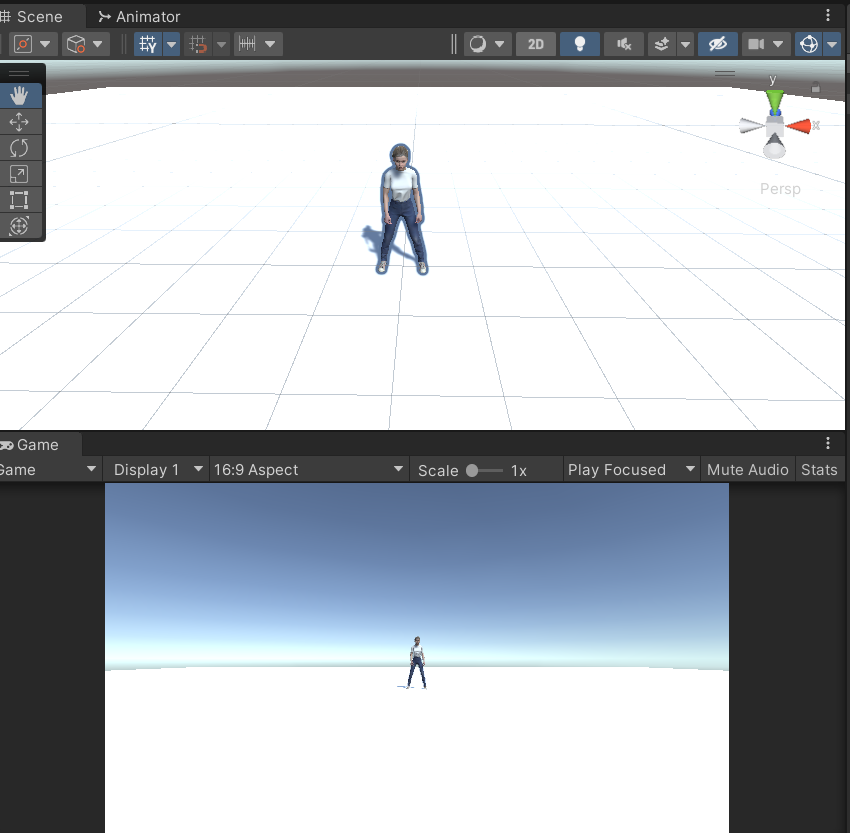
「Rig」と「Textures」を修正したら、Sceneビューにドラッグ&ドロップ
インスペクターの「Transform」でPositionとRotationを下のように合わせておくのん
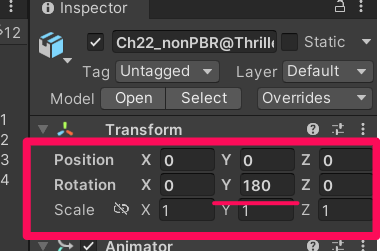
RotationのYを180にすると、カメラの方を向くでござるね
ふーっ、プログラミングは無いけど、結構大変でござるね
次はアニメーションを設定するのです。もう一息なのでがんばろー!
AnimatorControllerを作成する
ここで、「Animation」と「AnimatorController」の違いを説明するのん。MixamoからダウンロードしたfbxファイルをUnityにインポートして、その中を見ると三角の形のファイルがあるのん
これがAnimationファイルなのです!
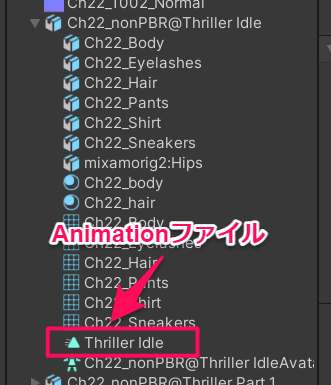
Mixamoで見たダンスの一つ一つの振り付けでござるね
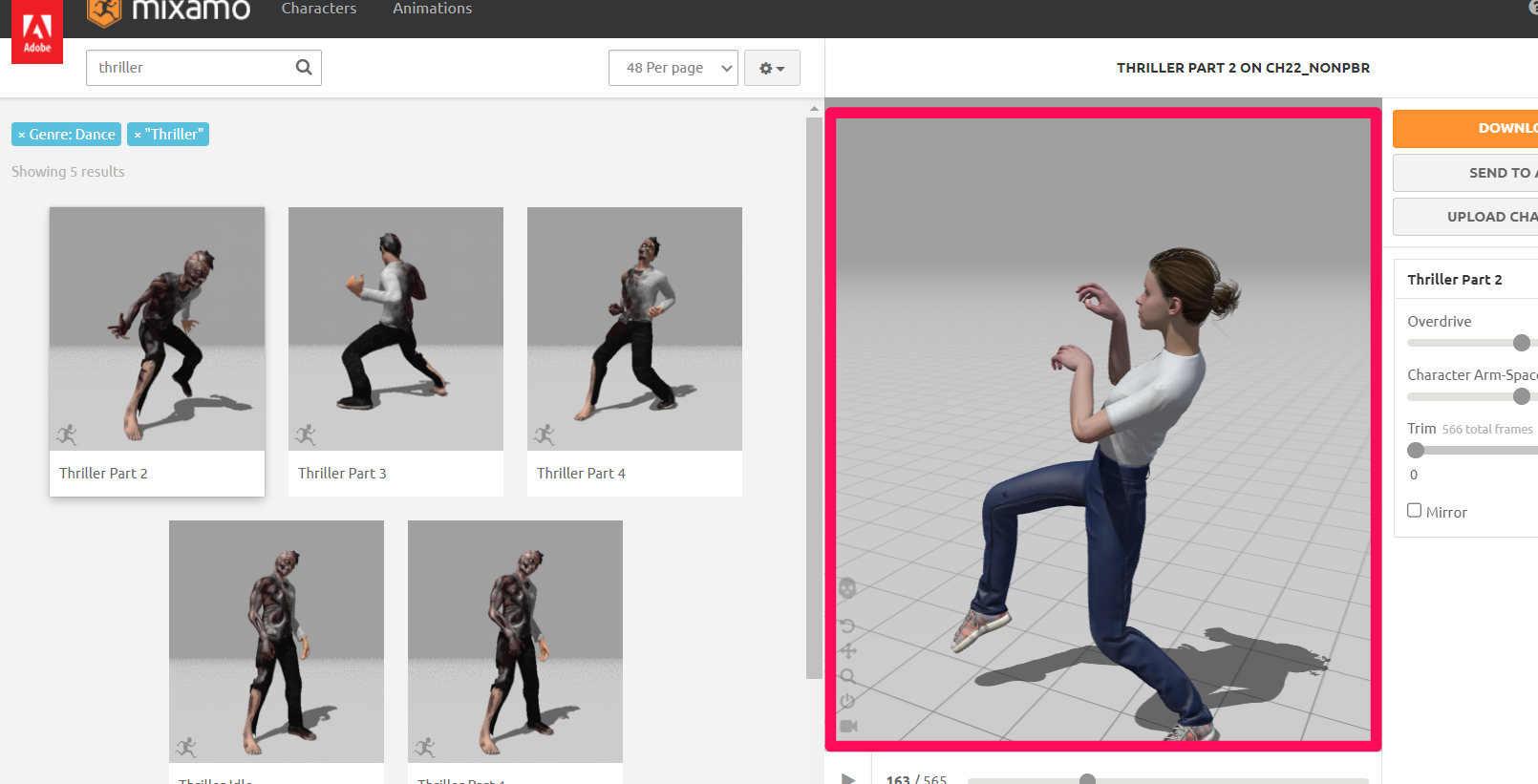
そうなのん。一つ一つの振り付けのAnimationをつないで、連続したダンスの動きにするのがAnimatorControllerなのん
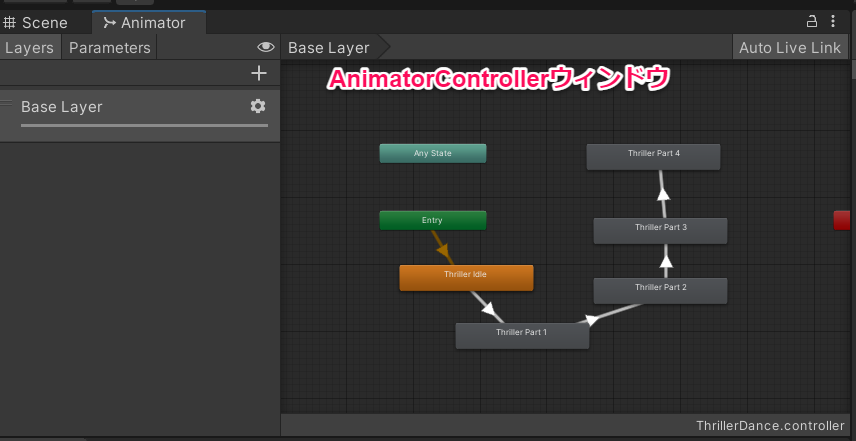
上は出来上がった状態のAnimatorControllerなので、これから新しくAnimatorControllerを作るのです。「Project」ウィンドウの「+」ボタンをクリックして…
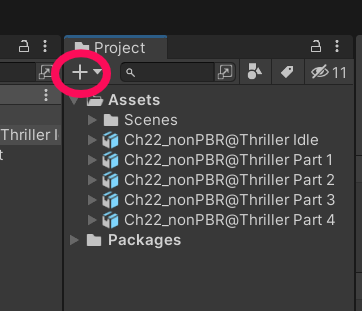
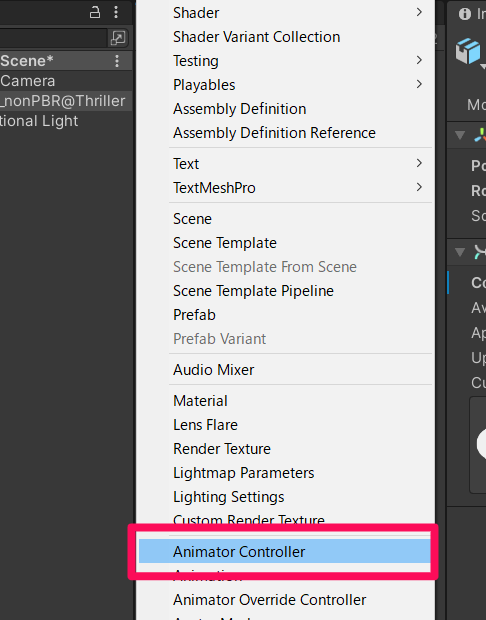
AnimatorControllerを選択!
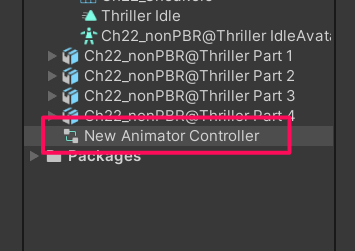
あ!「Project」ウインドウになんか新しいファイルができたでござるよ。これがAnimatorControllerでござるね
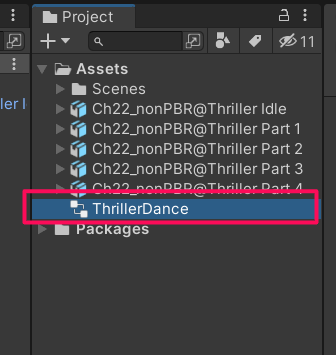
名前を分かりやすい名前にすると良いのん。今回は「ThrillerDance」にしてみたのん
新しく作った「AnimatorController」をダブルクリックすると…。Sceneビューのとなりにこんな画面が表示するのです!
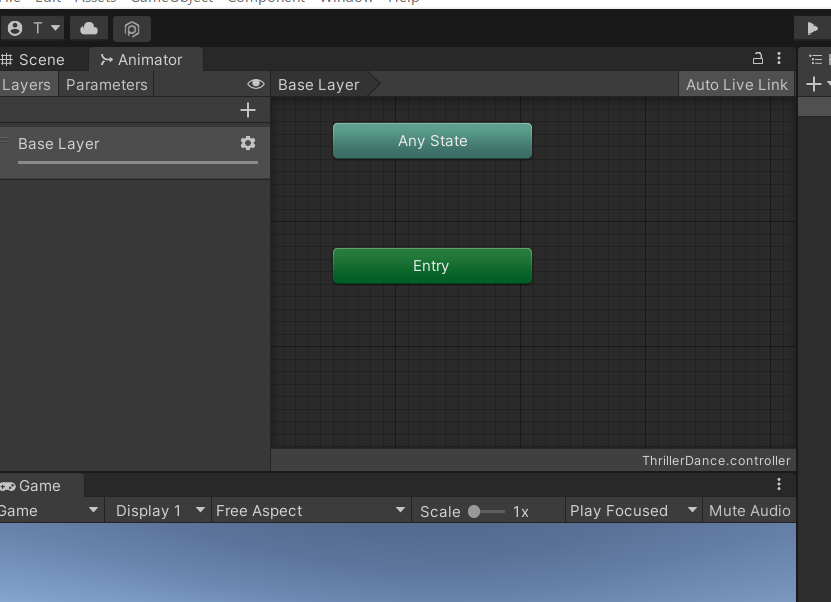
さっき見たAnimatorControllerと違ってスカスカでござるね。
そうなのん。この画面に「Project」ウインドウのAnimationファイル(Thriller Idle)を持ってくるのん
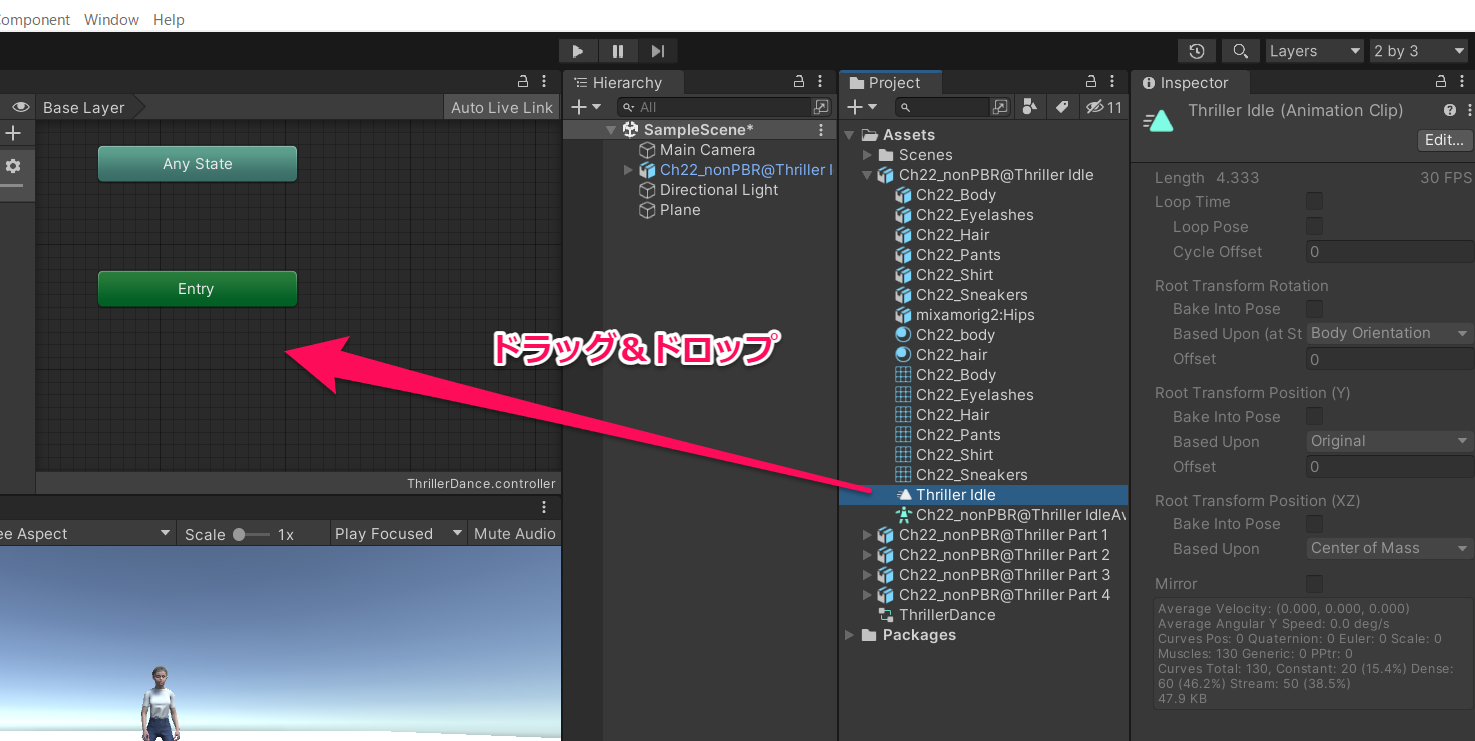
お?「Entry」と矢印でつながったでござるよ
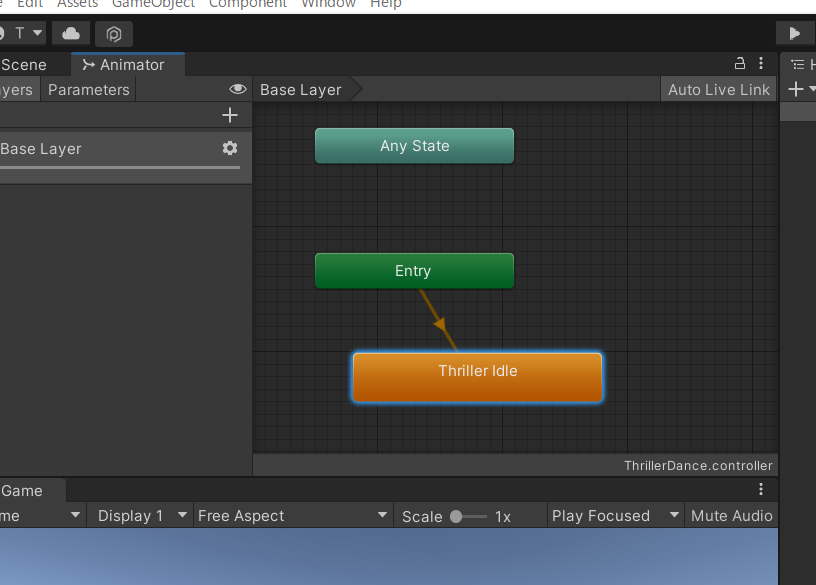
緑色の「Entry」はアニメーションの「スタート」なのです。「Entry」の次のAnimationが一番最初に動きだすのです
次はThriller Part1っていうAnimationを持ってくるのん
あれ?今度は矢印がでないでござるね
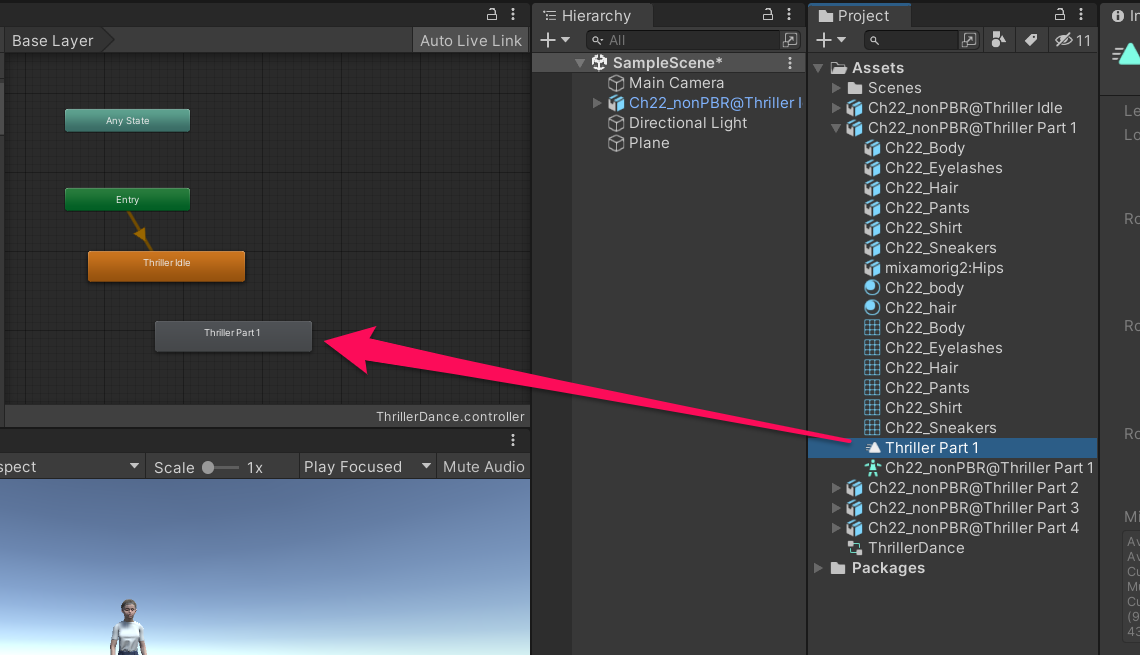
一番最初のAnimationは自動的に「Entry」とつながるけど、次からは自分でつないでいくのです。まず、Thriller Idleを右クリックして「Make Transition」を選択すると
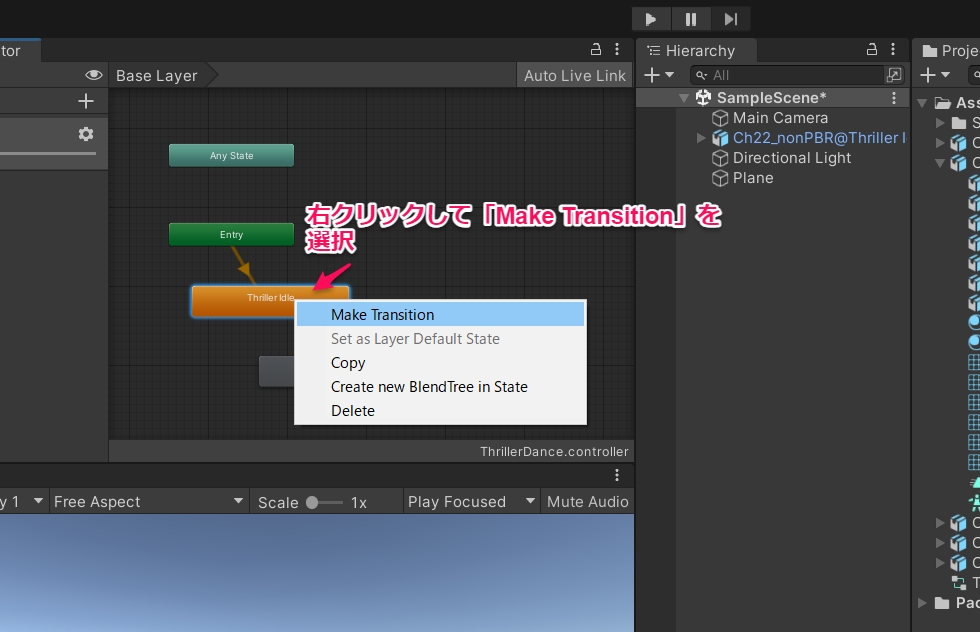
矢印が出てきたでござる!これをThriller Part1とつなぐでござるね!
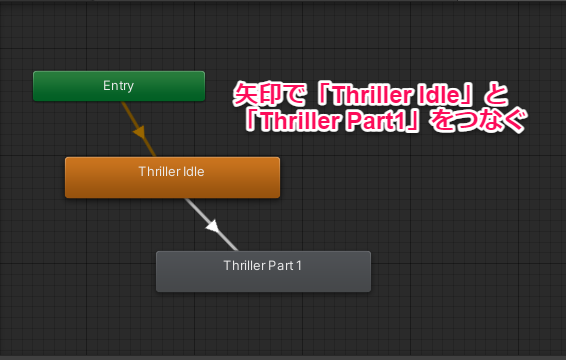
あとは、Part2、Part3、Part4を同じようにつないでいくのん
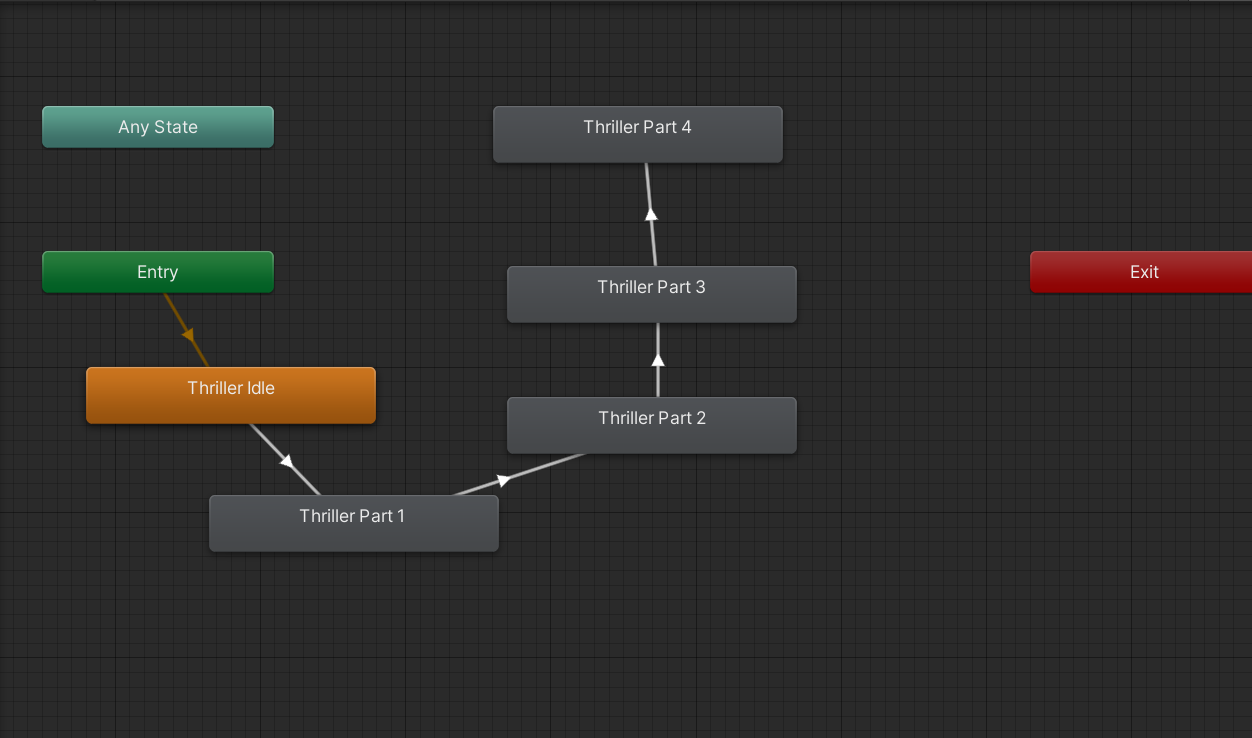
できた!
やったね!!
最後に、HierarchyウインドでCh22_nonPBR@~を選択して、InspectorウインドウのAnimatorのControllerにドラッグ&ドロップしてあげて完成なのん!
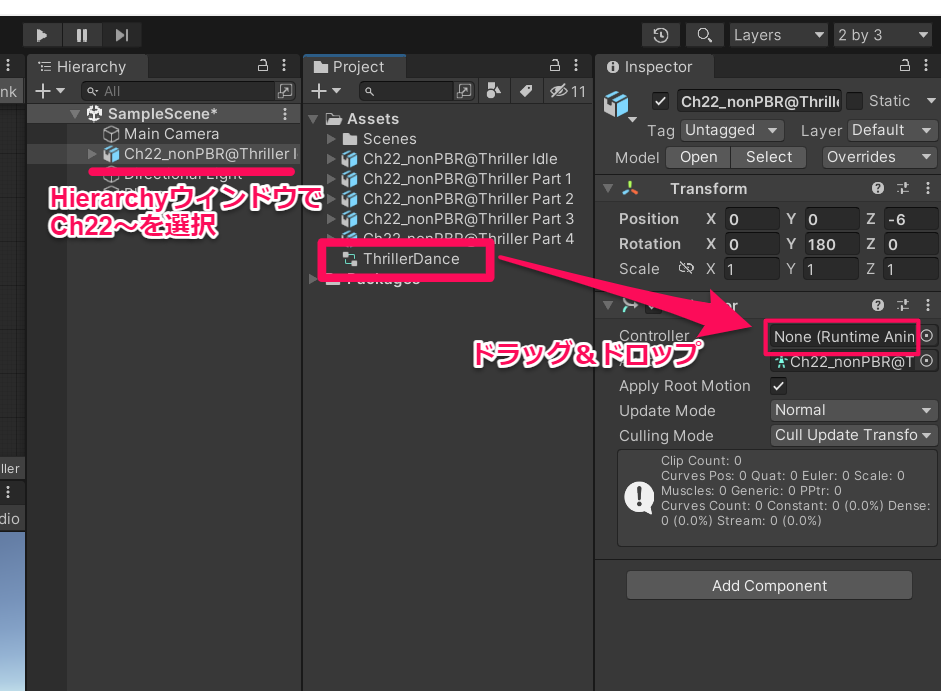
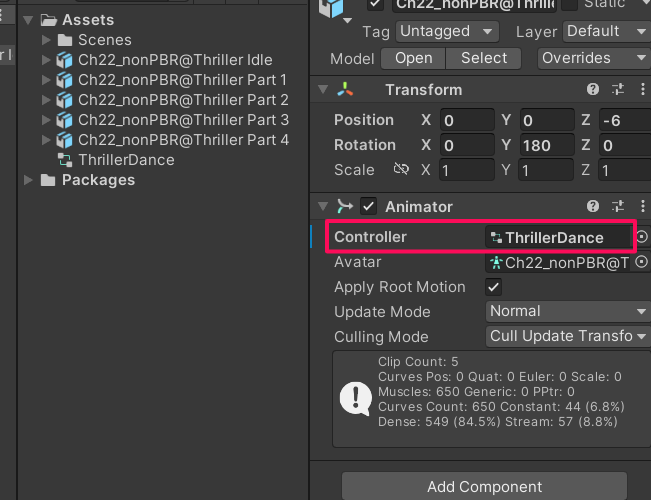
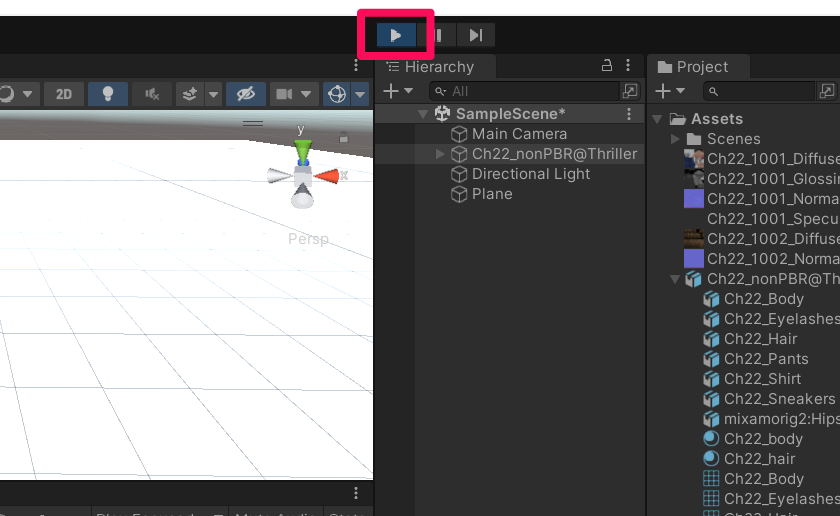
完成したら再生ボタンで動きをチェックするのです!
背景やカメラワーク、そして音楽を付けると、もっと雰囲気出るのです!

コメント